

Hvor meget tid bruger du hver måned på at tjekke, hvordan dine investeringer går? For mange mennesker er svaret: alt for meget. Det er ikke sjovt at sammenligne tal, lave regneark og huske at opdatere alt. Men der's en bedre måde.
Automatisering er ikke noget mystisk tech-stuff kun for programmører. Du kan opsætte dit system på en weekend, og så handler det hele sig selv fra og med næste måned. Vi'll vise dig præcis hvordan — med værktøjer du allerede kender.
Hvad Betyder Automatisering Egentlig?
Når vi taler om automatisering af din månedlige opfølgning, betyder det ikke, at du sætter en robot til at handle for dig. Det betyder, at du sætter værktøjer til at gøre det papirarbejde, som normalt kræver manuel indsats.
Tænk på det sådan: I stedet for at logge ind på fem forskellige apps hver måned, importere tal i Excel, og så håbe du ikke har lavet regnefejl — kan du lave en enkelt opkobling, der henter dine data automatisk. Hver gang du logger ind, er tallene allerede der. Opdateret. Korrekt.
Og ja, det kræver noget opsætning fra start. Men den tid sparer du hurtigt ind igen. Hvis du bruger 2 timer på at opsætte systemet, og det sparer dig 30 minutter hver måned, så har det betalt sig selv efter 4 måneder.
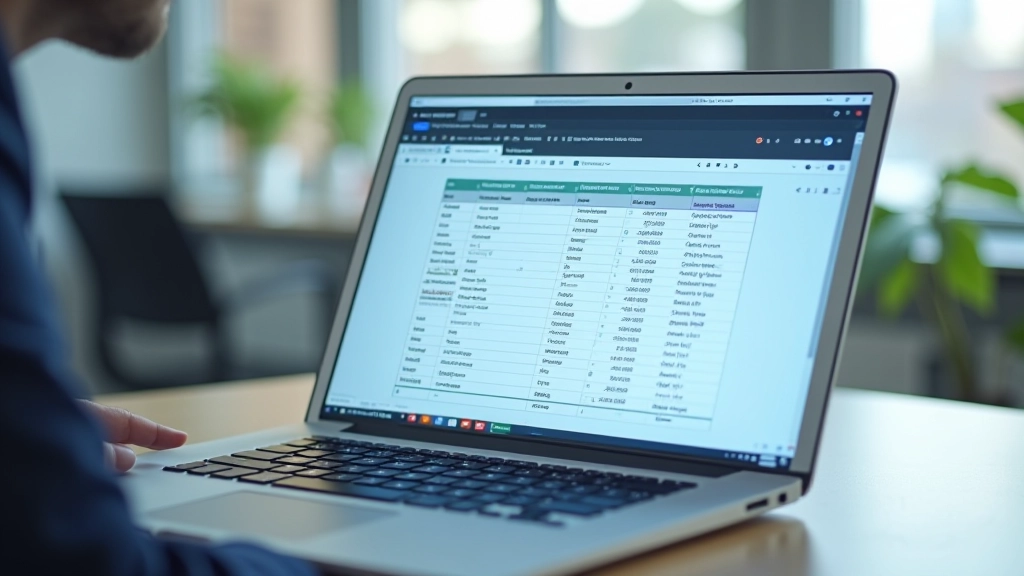

De Tre Trin Til Automation
Vi've talt med investorer som bruger alt fra basic spreadsheets til komplekse systemer. Der er et mønster. De fleste kommer gennem tre faser.
Trin 1 — Manuel: Du logger ind på hver konto, skriver tallene ned eller kopierer dem til et Excel-ark. Det tager omkring 2 timer per måned.
Trin 2 — Semi-automatisk: Du bruger en integrering eller API til at hente nogle tal automatisk, men du skal stadig manuel tjekke og redigere nogle felter. Dette bruger omkring 30 minutter per måned.
Trin 3 — Fuldt automatisk: Alt data kommer ind fra sig selv. Du tjekker tallene en gang om måneden for at sikre alt ser rigtigt ud. Det tager omkring 5 minutter.
Du behøver ikke at springe direkte til niveau 3. Mange starter med niveau 2 — det er helt OK. Selv dét sparer dig 90 minutter om måneden.
Vigtig bemærkning: Denne vejledning er til uddannelsesmæssige formål. Automatisering kan spare tid, men den erstatter ikke grundlæggende økonomisk omsorg. Kontroller altid dine tal manuelt mindst én gang om året, og hvis du er usikker på noget, tal med en finansiel rådgiver før du opsætter noget nyt.
Værktøjer, Du Kan Bruge Fra Dag Et
Du behøver ikke dyre specialiserede programmer. Her er tre værktøjer som de fleste mennesker allerede har adgang til:
Google Sheets med Apps Script
Hvis din bank har en API (og de fleste store danske banker gør), kan du skrive en simpel script, der henter dine saldi hver dag. Det ser kompliceret ud, men det er faktisk bare 15-20 linjer kode. Du kan finde templates på GitHub.
Zapier eller Make
Disse tjenester forbinder apps uden at du skal skrive kode. Du kan opsætte en regel som "hver måned, når jeg modtager min kontomeddelelse, skal det automatisk kopieres til mit regneark". Gratis version dækker de fleste tilfælde.
Excel med Power Query
Hvis du bruger Excel i stedet for Sheets, kan Power Query hente data fra websteder og opdatere dem på knaptryk. Du skal ikke være tekniker — der er en grafisk interface til det hele.
Punkt: Vælg det, du er mest komfortabel med. Hvis du bruger Excel allerede, start der. Hvis du er på Google Workspace, så Google Sheets. Værktøjet er mindre vigtig end at du faktisk gør det.


Praktisk Eksempel: Fra Nul Til Automatisering
Lad os være konkrete. Her's hvordan du sætter et simpelt Google Sheets-system op på omkring 90 minutter:
Lav et nyt Google Sheet. Tilføj kolonner: Dato, Konto, Saldo, Afkast %. Fyld første række med dagens tal.
Hvis din bank har en API (mange danske gør), skab en API-nøgle. Hvis ikke, springer du dette trin og bruger i stedet Zapier — det er faktisk nemmere for begyndere.
I Sheets, gå til Extensions Apps Script. Indsæt en script (kopier en template fra GitHub — søg "Google Sheets bank API"). Den henter automatisk dine saldi.
Konfigurer en tidsudløser i Apps Script, så scriptet kører hver dag klokken 08:00. Nu opdateres dine tal helt automatisk.
Tilføj formler for at beregne afkast. F.eks. =(Dag2-Dag1)/Dag1*100. Lad Sheets gøre matematikken.
Virkelighed check: De første gang du gør dette, kommer der fejl. Det er normalt. Læs fejlbeskeden, søg på Google, og løs det. Anden gang bliver det 10 gange hurtigere.
Start Lille, Voksen Langsomt
Automatisering af din måned opfølgning behøver ikke at være perfekt. Det behøver ikke engang at være komplekst. Start med et spreadsheet og en manuel integrering. Når du bliver komfortabel, tilføj automatisering til én ting — måske bare det at hente data fra en konto.
Hver måned, når du bruger mindre tid på det papirarbejde, vil du mærke, hvor meget det var værd. Og når du ser dine tal ændre sig over tid uden at skulle gøre noget, vil der være en lille glæde i det. Automation virker.
Spørgsmål? Kontakt os eller læs vores andre vejledninger. Vi er her for at gøre dette nemmere for dig.
Få Hjælp Med Dit Setup